8 juli 2026
Så flyttar du från Fortnox till Ziffer
Bunden till ett annat bokföringsprogram? Använd Ziffer gratis tills ditt nuvarande abonnemang löper ut. Mejla hej@ziffer.se och berätta när ditt avtal går ut, så lägger vi till månaderna utan kostnad.
Det jobbigaste med att byta bokföringsprogram är inte att lära sig ett nytt gränssnitt - det är att få med sig allt som redan finns. Här är exakt hur du flyttar din bokföring från Fortnox till Ziffer, steg för steg.
1. Exportera en SIE-fil från Fortnox
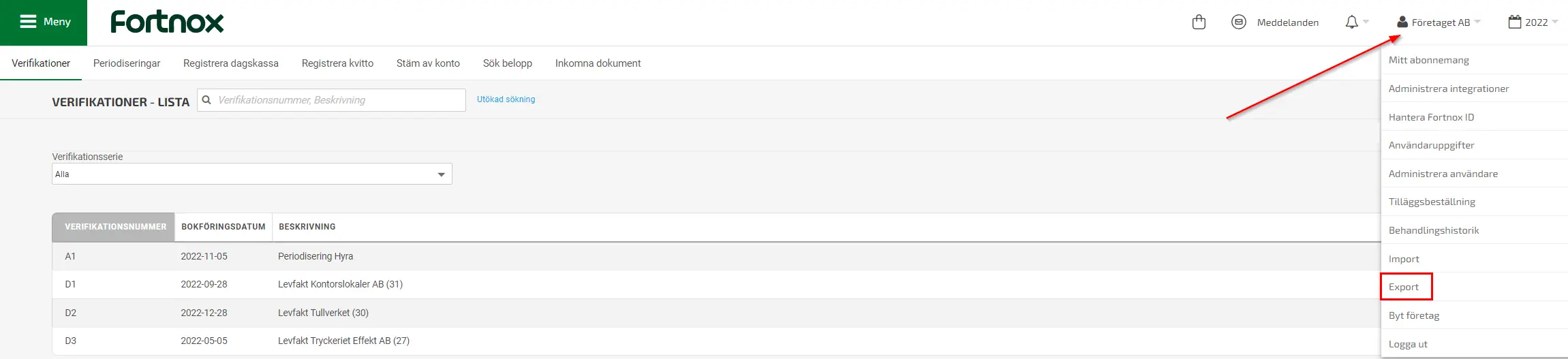
SIE är en svensk standard för bokföringsdata som i princip alla program kan exportera - Fortnox, Visma eEkonomi, Bokio och fler. I Fortnox hittar du exporten uppe till höger: klicka på Ditt Bolagsnamn → Export.
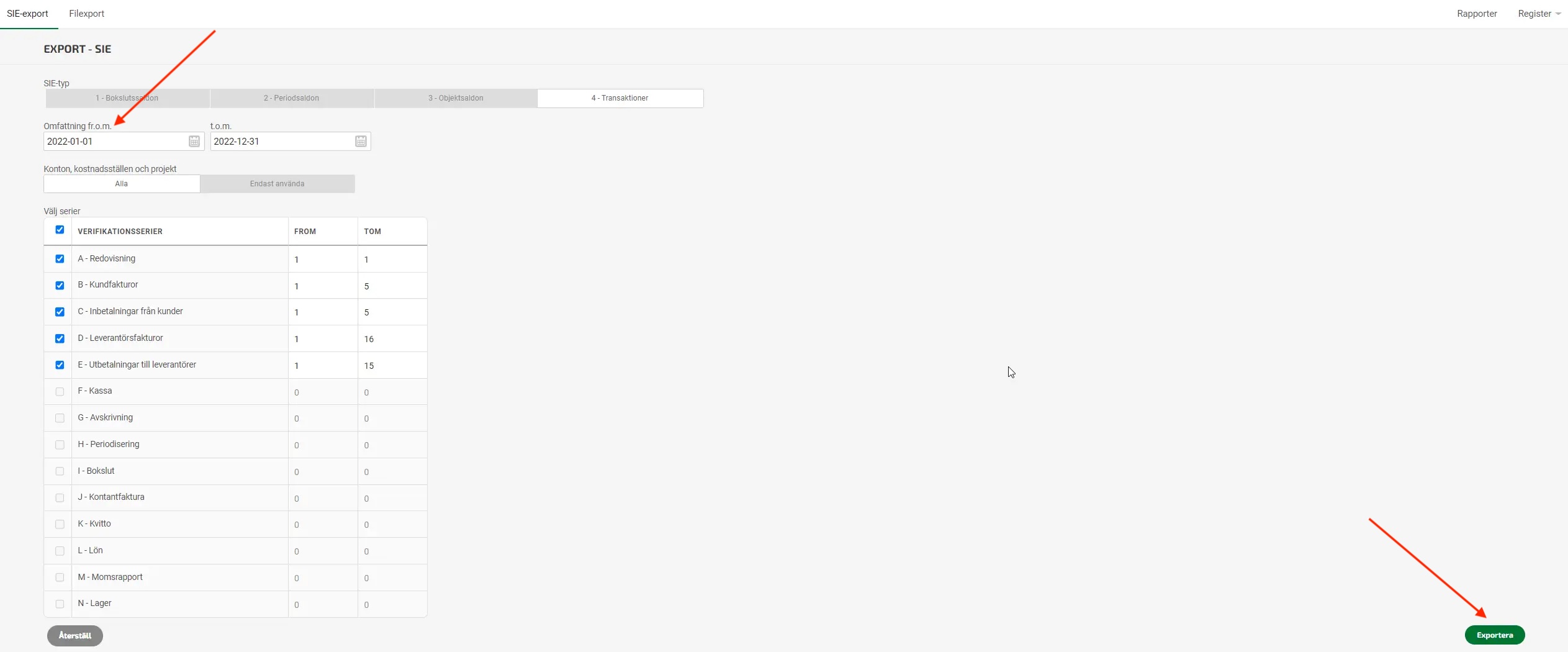
Under fliken SIE-export, välj SIE-typ 4 - Transaktioner (den innehåller alla verifikationer, inte bara saldon). Sätt datumintervallet till hela räkenskapsåret, låt alla verifikationsserier vara ikryssade och klicka Exportera.
2. Ladda upp filen i Ziffer
Har du inget konto än? Skapa ett konto först - du får 30 dagars provperiod.
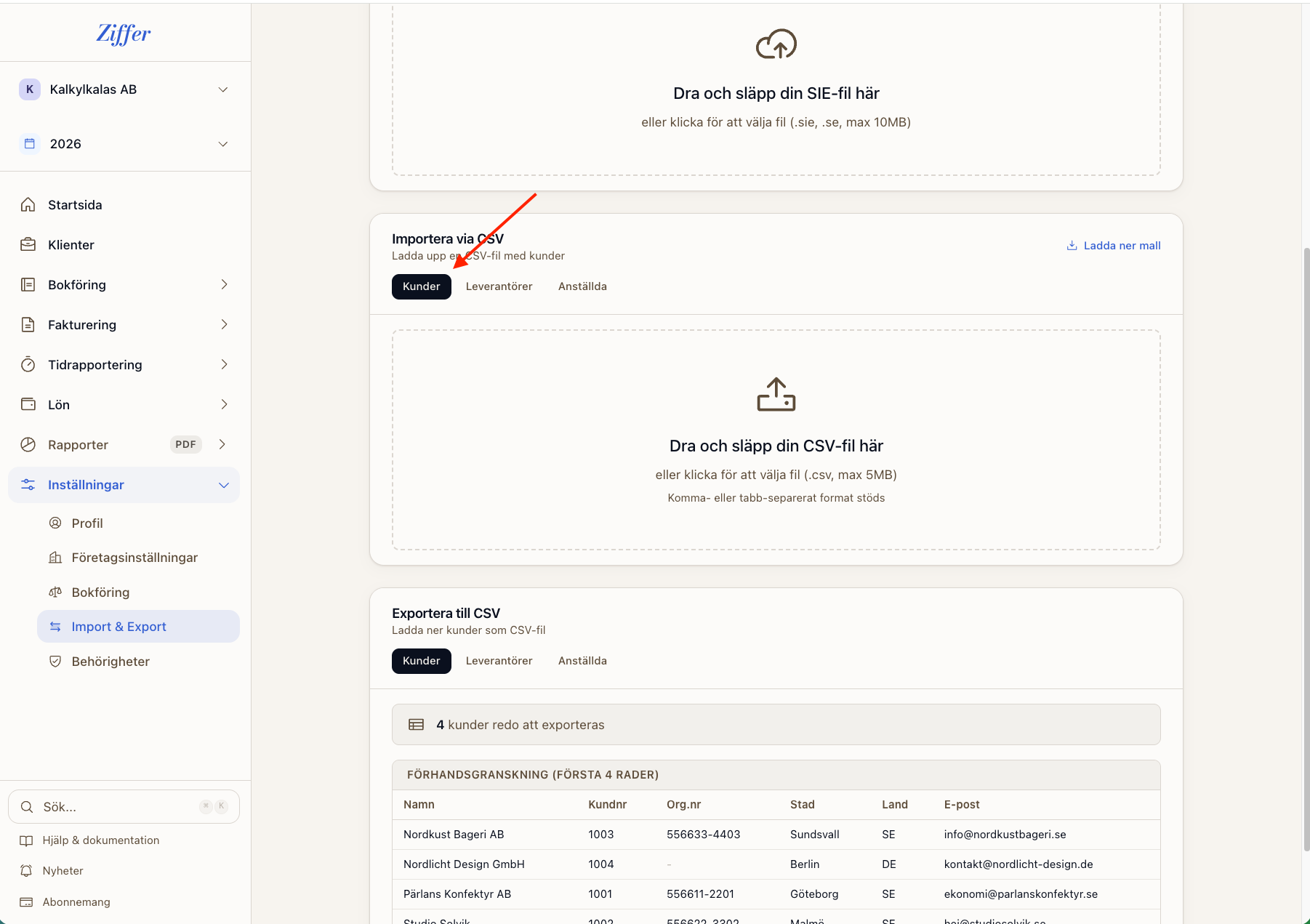
Gå till Inställningar → Import & Export i Ziffer. Under Importera SIE-fil, dra och släpp filen du just exporterade från Fortnox.
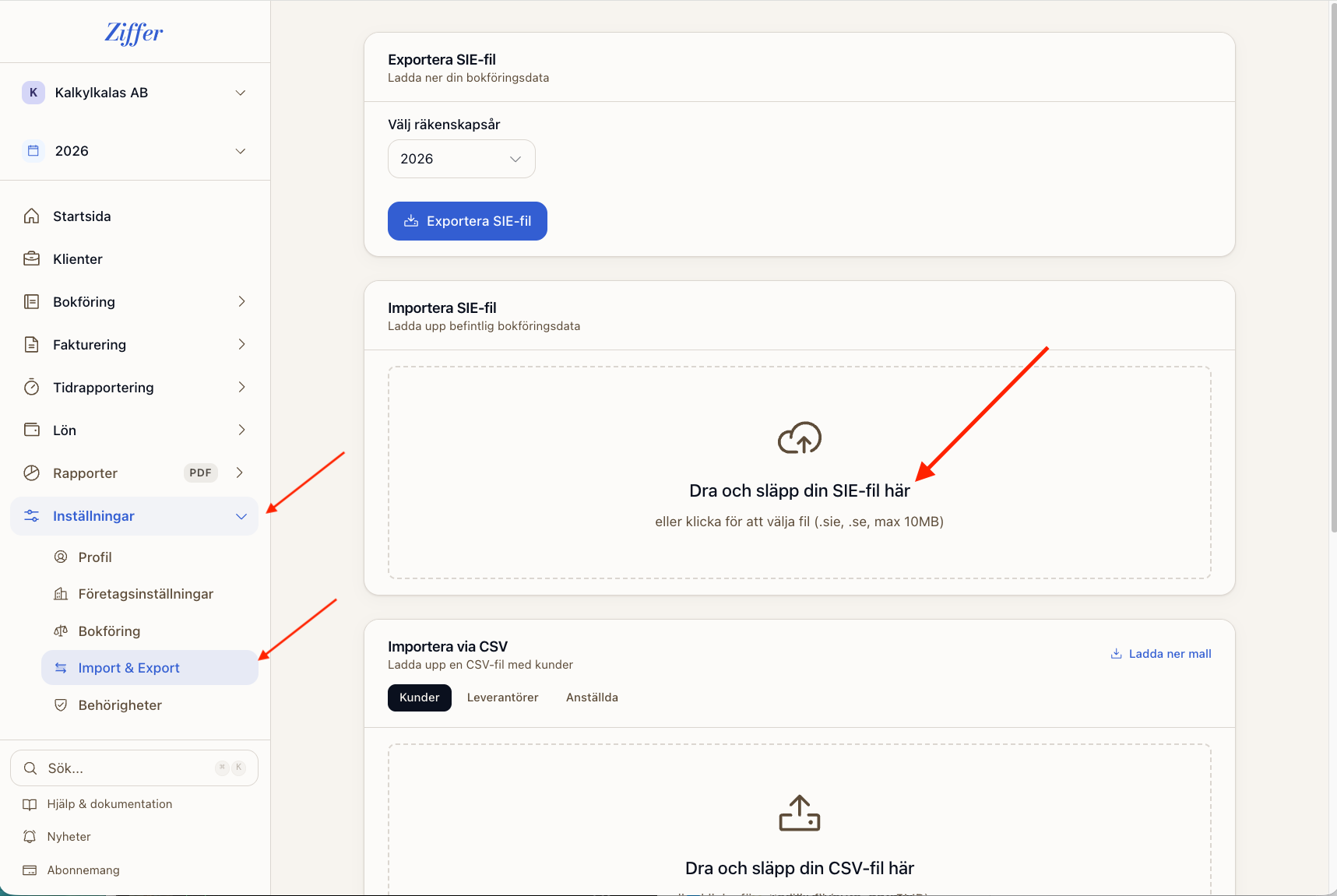
Ziffer läser in kontoplan, alla verifikationer och ingående/utgående saldon. Din balans- och resultaträkning stämmer direkt.
3. Importera kunder, leverantörer och anställda
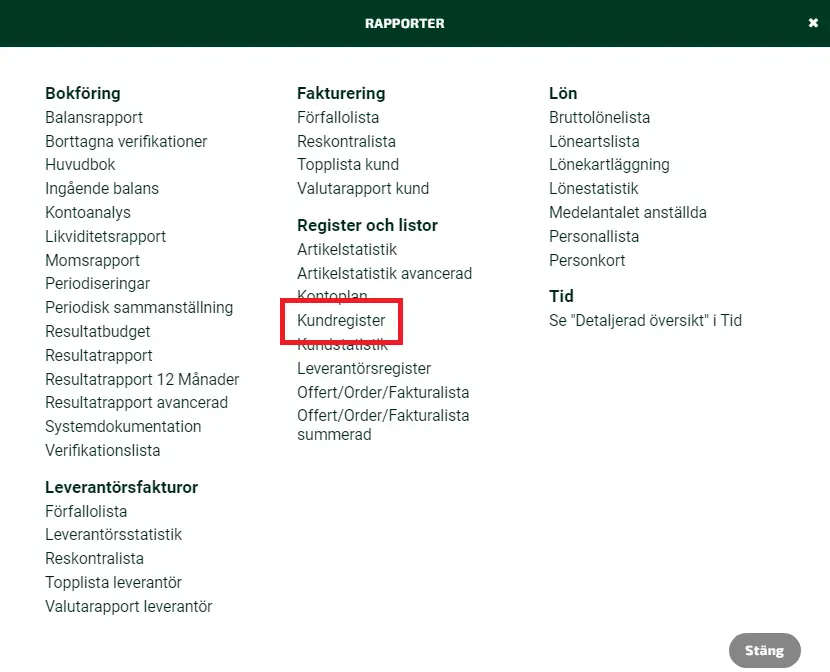
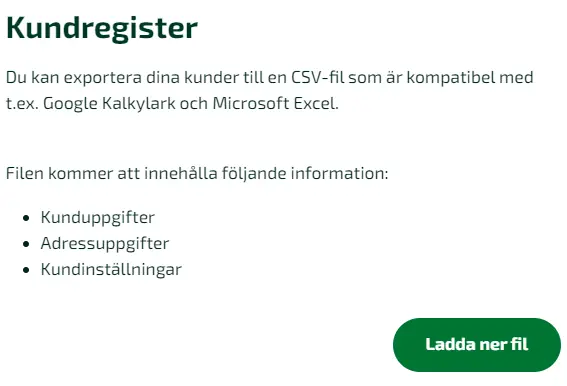
Registren exporteras separat som CSV. För kundregistret: klicka på Rapporter längst till höger i menyraden, välj Kundregister under Register och listor, och klicka Ladda ner fil. Samma flöde gäller leverantörs- och anställdregistret.
Ladda sedan upp filerna på samma sida i Ziffer, under Importera via CSV - välj flik och en fil per typ: kunder, leverantörer, anställda.
4. Stäm av att allt kom med
Jämför i tre minuter innan du släpper Fortnox:
- Balansräkningens totalsumma stämmer mot Fortnox.
- Antalet verifikationer för året ser rimligt ut.
- Dina viktigaste kunder och leverantörer finns i registren.
Det här följer inte med i en SIE-fil
- Bilagor och kvitton som ligger på verifikationerna i Fortnox.
- Faktura-PDF:er som färdiga dokument - bokföringen av dem följer med, men inte själva PDF:en.
- Öppna fakturor kommer in som saldon, inte som klickbara poster.
Så hanterar du bilagor och kvitton vid flytten
Du behöver inte flytta med dig gamla bilagor in i Ziffer.
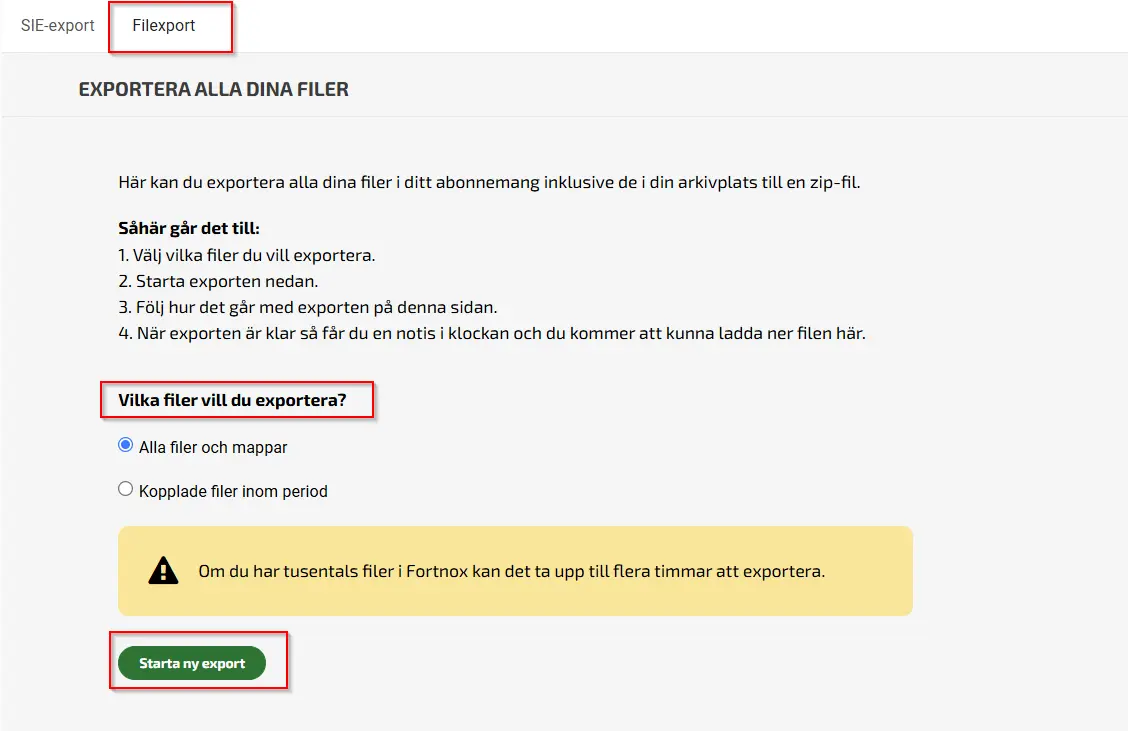
Gör istället en filexport i Fortnox: Företagsnamnet → Export → Filexport, välj alla filer eller en specifik period och klicka Starta ny export. Du får en notis när filen är klar att ladda ner - det kan ta allt från någon minut till några timmar beroende på hur mycket den innehåller. Den nedladdade zip-filen är sorterad per räkenskapsår och månad, och varje fil är döpt efter det verifikat eller den faktura den hör till.
Spara zip-filen på en säker plats, till exempel en molndisk. Behöver en revisor eller Skatteverket vid en granskning se ett specifikt kvitto eller faktura hittar du verifikatnumret i Ziffer och letar upp samma nummer i den nedladdade filen - precis som med gamla pärmar. Bokföringslagens sjuåriga arkiveringskrav gäller att materialet finns bevarat, inte var det ligger.