23 augusti 2026
Kom igång med tidsbokning
Bunden till ett annat bokningssystem? Använd Ziffer gratis tills ditt nuvarande abonnemang löper ut. Mejla hej@ziffer.se och berätta när ditt avtal går ut, så lägger vi till månaderna utan kostnad.
1. Skapa ett konto
Gå till app.ziffer.se/register och skapa ett konto. Du kan antingen använda ditt Google-konto eller registrera dig med din mejladress.
2. Skapa företag
Välj din organisationstyp i listan.
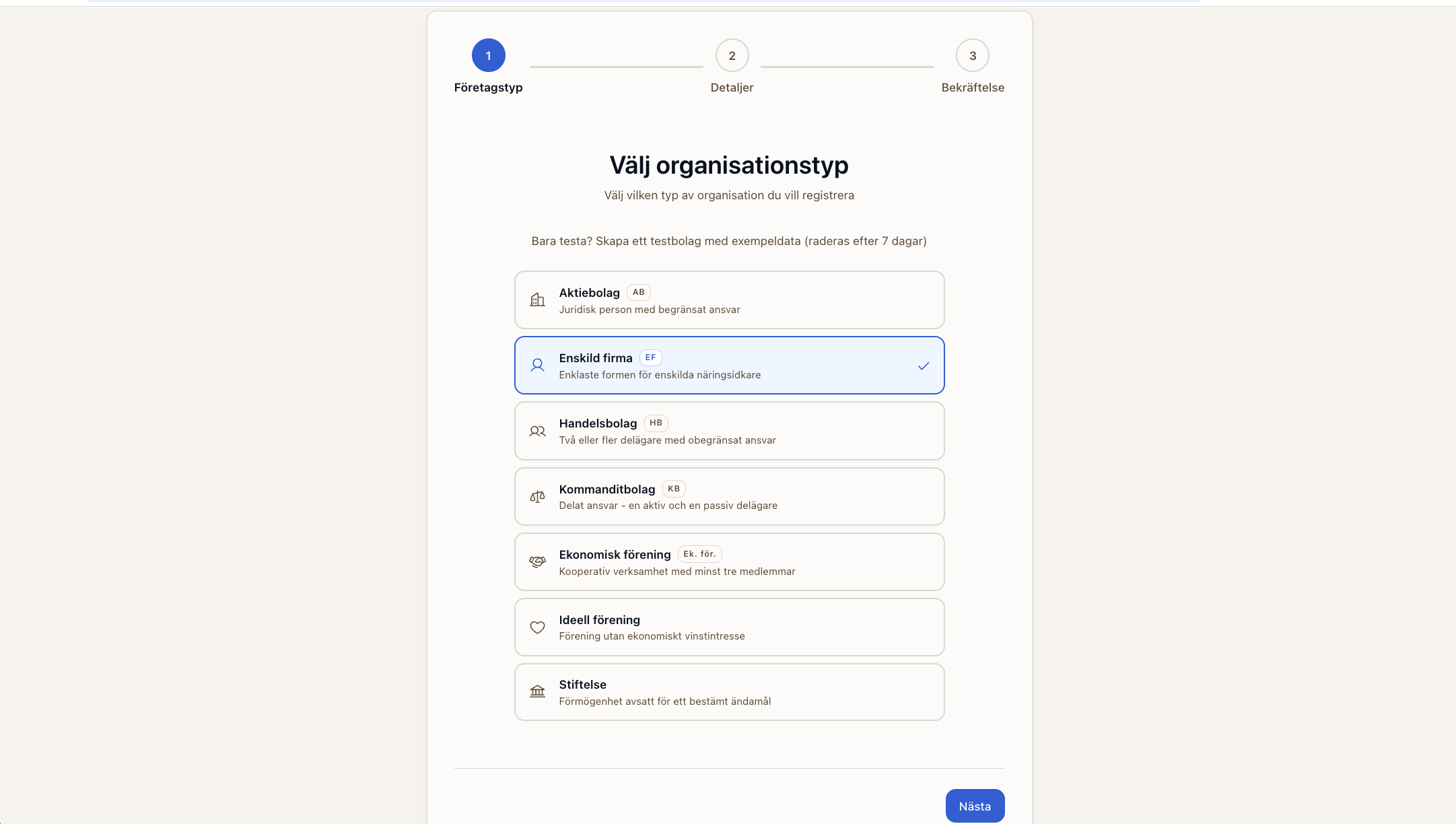
Fyll sedan i firmanamn och organisationsnummer (eller personnummer för enskild firma), bocka i Bokning under Funktioner, och klicka Skapa organisation.
3. Sätt upp räkenskapsår
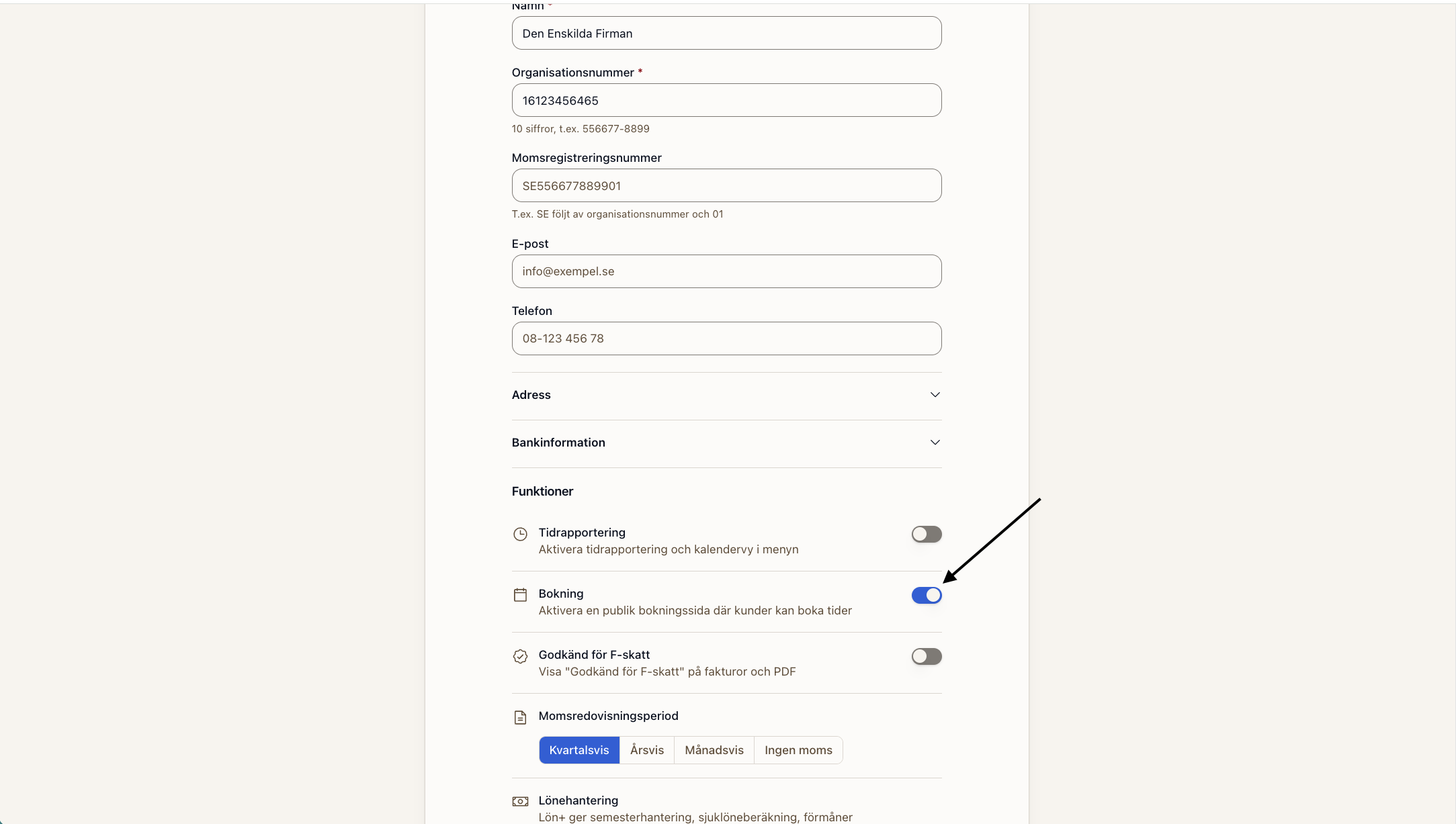
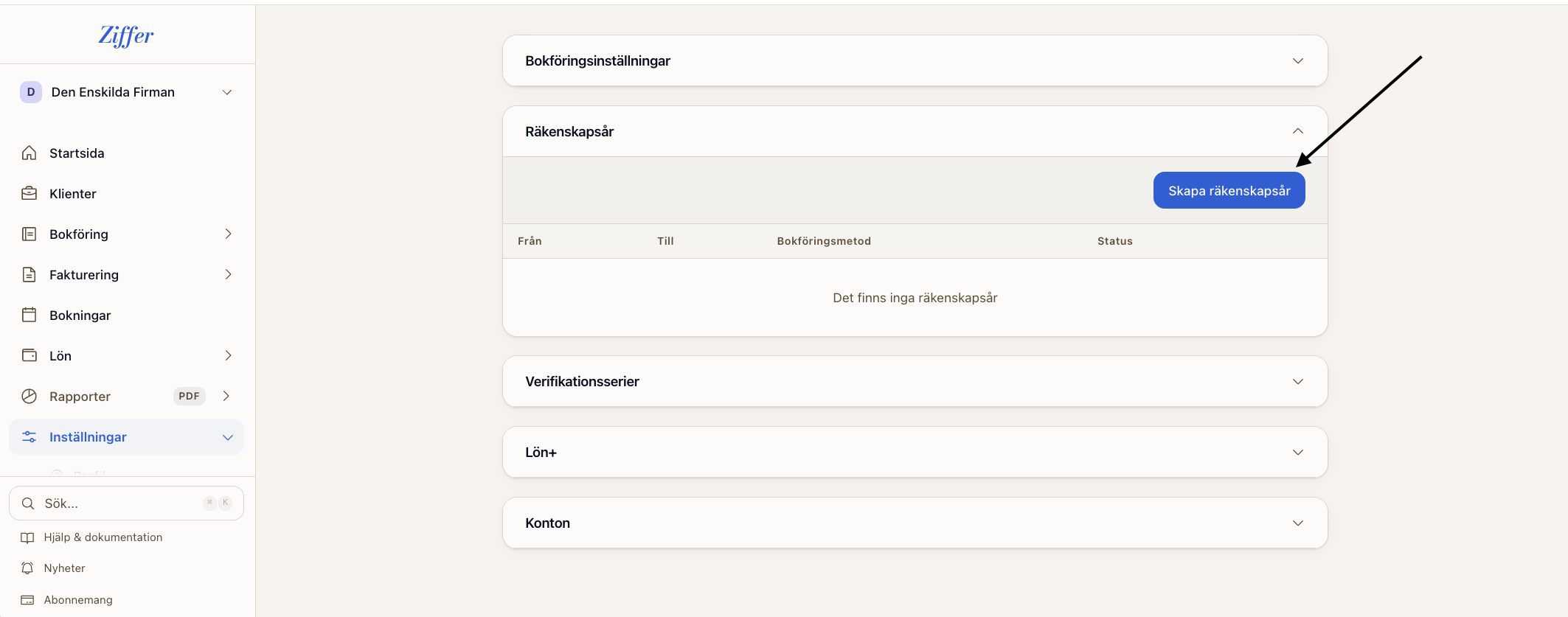
Utan ett räkenskapsår går det inte att boka tider. Klicka på Skapa räkenskapsår, antingen direkt från startsidan när inget är konfigurerat än,
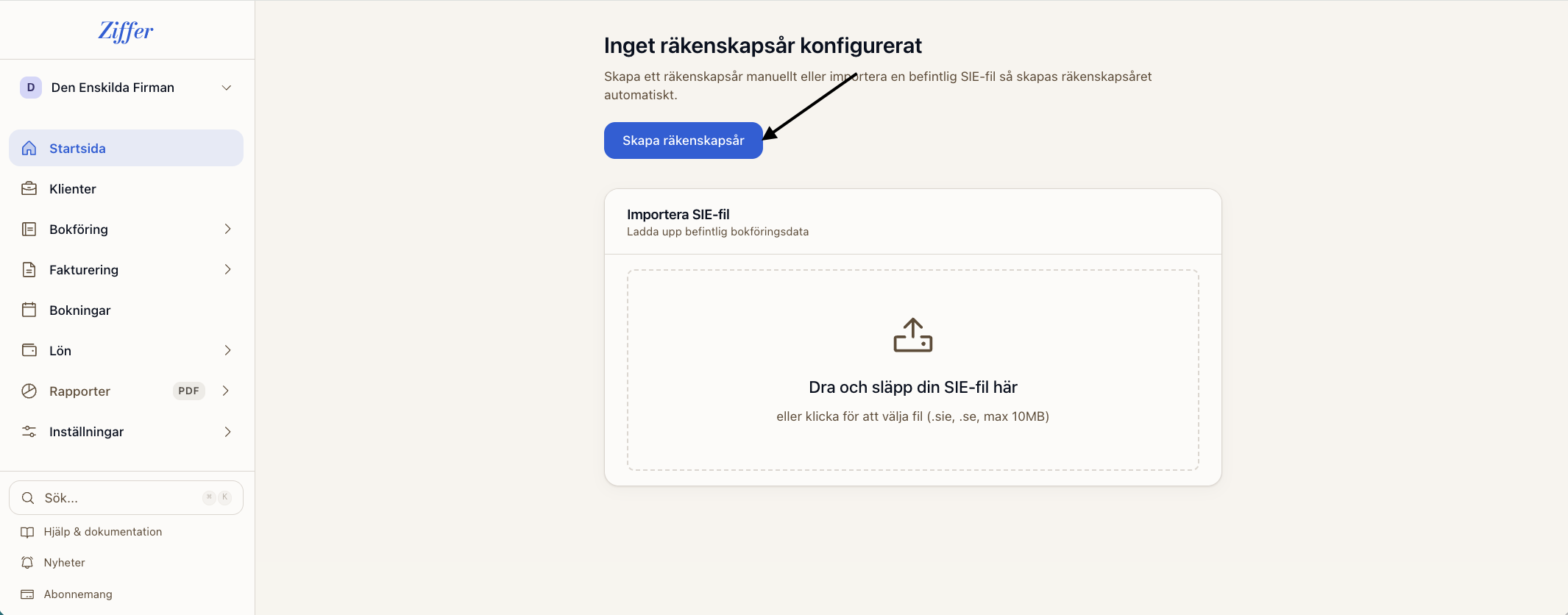
eller senare under Inställningar → Bokföring → Räkenskapsår.
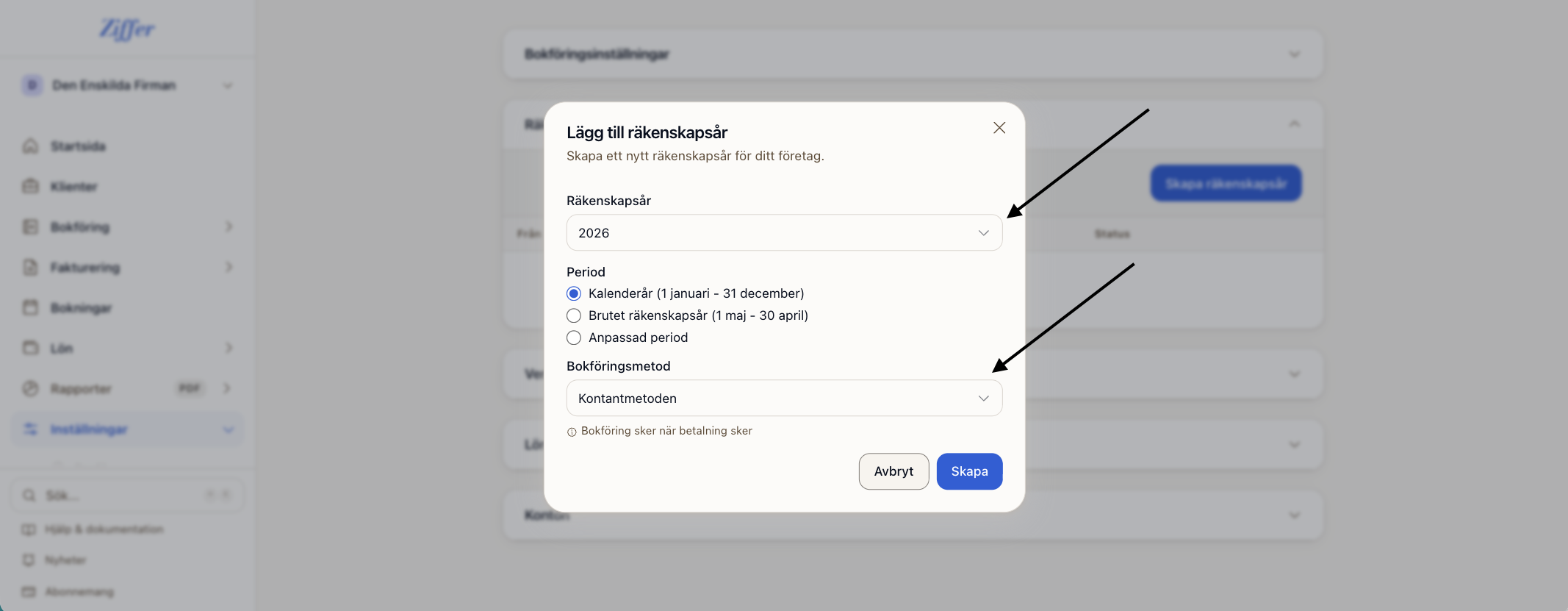
Välj år, period och bokföringsmetod, och klicka Skapa.
4. Bokningsinställningar
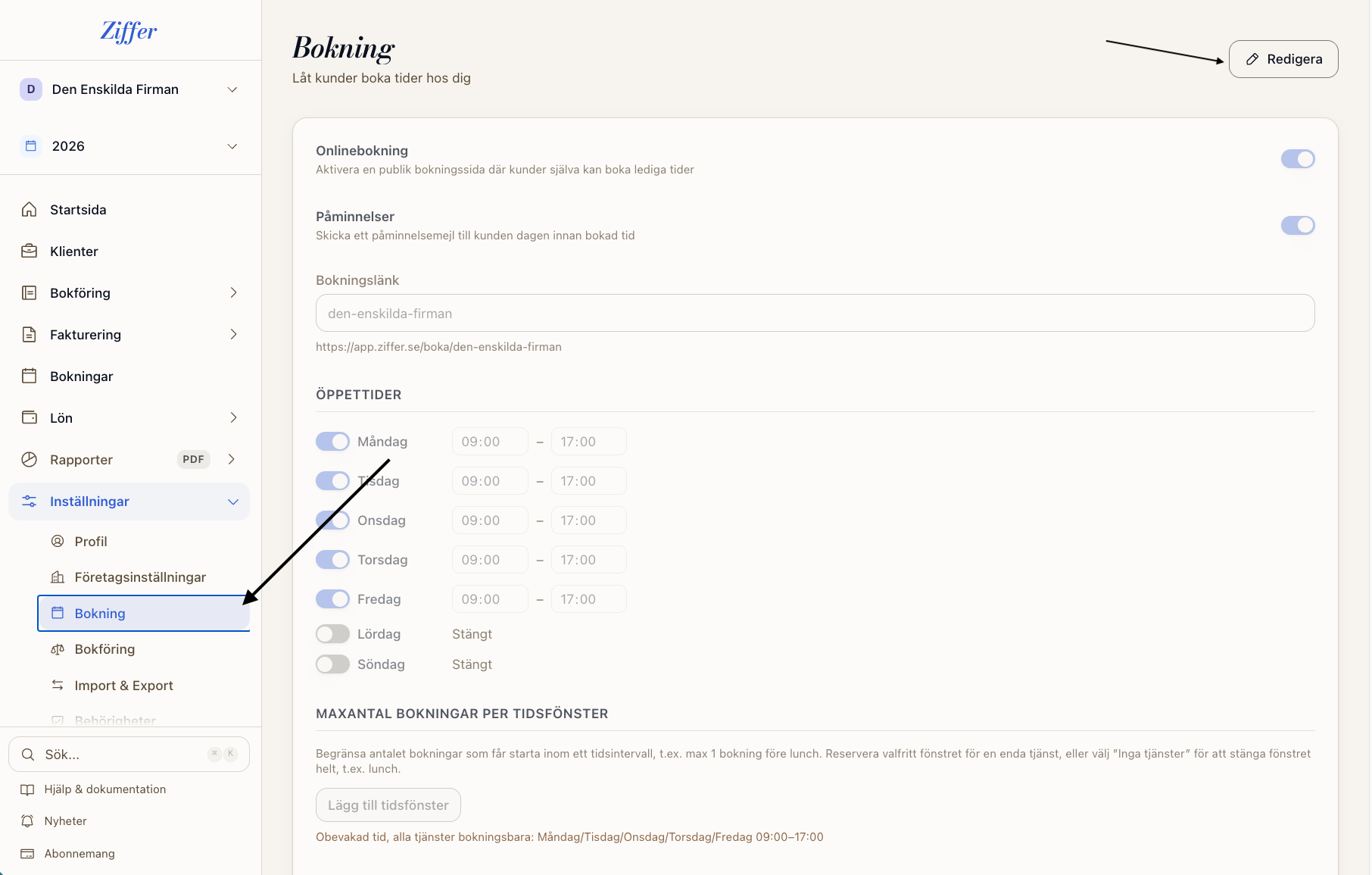
Gå till Inställningar → Bokning och klicka Redigera. Här sätter du Bokningslänk (adressen kunder bokar på, app.ziffer.se/boka/din-länk) och Öppettider: slå på de veckodagar du tar emot bokningar och sätt start- och sluttid för varje dag, resten står som Stängt.
5. Skapa tjänster
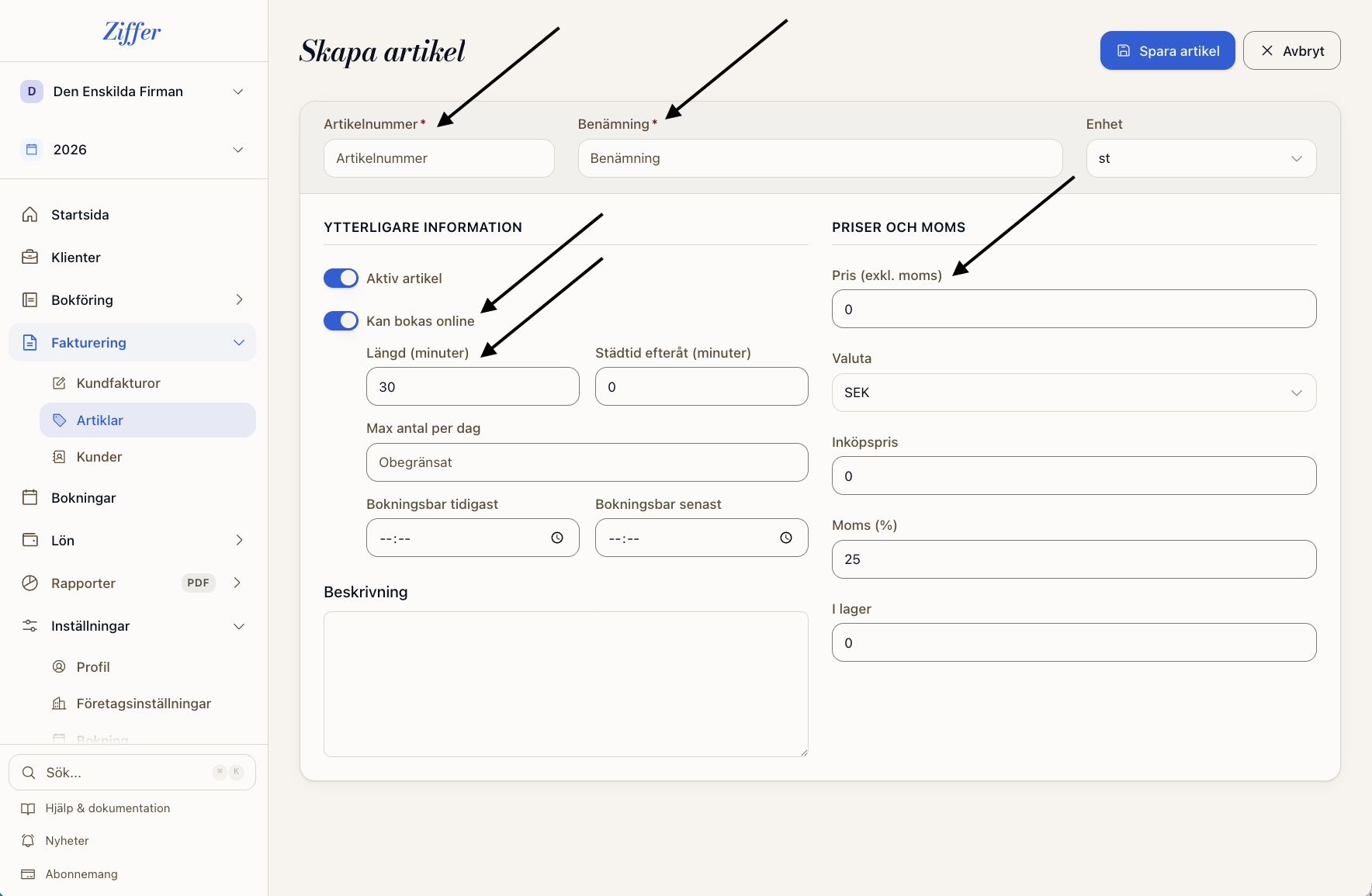
Gå till Fakturering → Artiklar och klicka Skapa artikel.
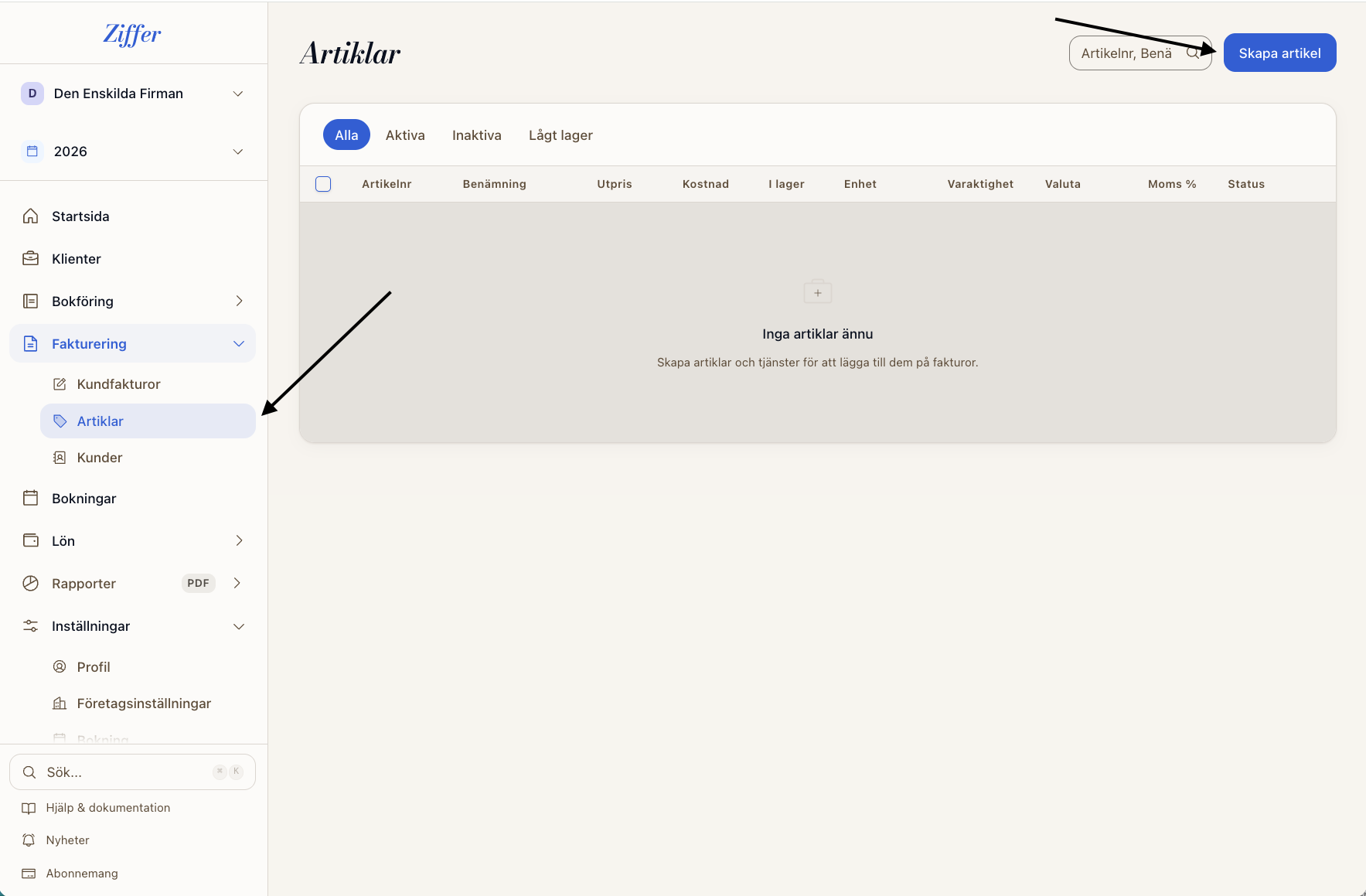
Fyll i artikelnummer, benämning och pris som vanligt, och slå på Kan bokas online. Det öppnar fälten Längd (hur många minuter tiden tar) och Städtid efteråt (buffert innan nästa bokning kan börja), plus valfria Max antal per dag och Bokningsbar tidigast / senast om tjänsten bara ska gå att boka en del av dagen.
6. Avancerade inställningar för onlinebokning
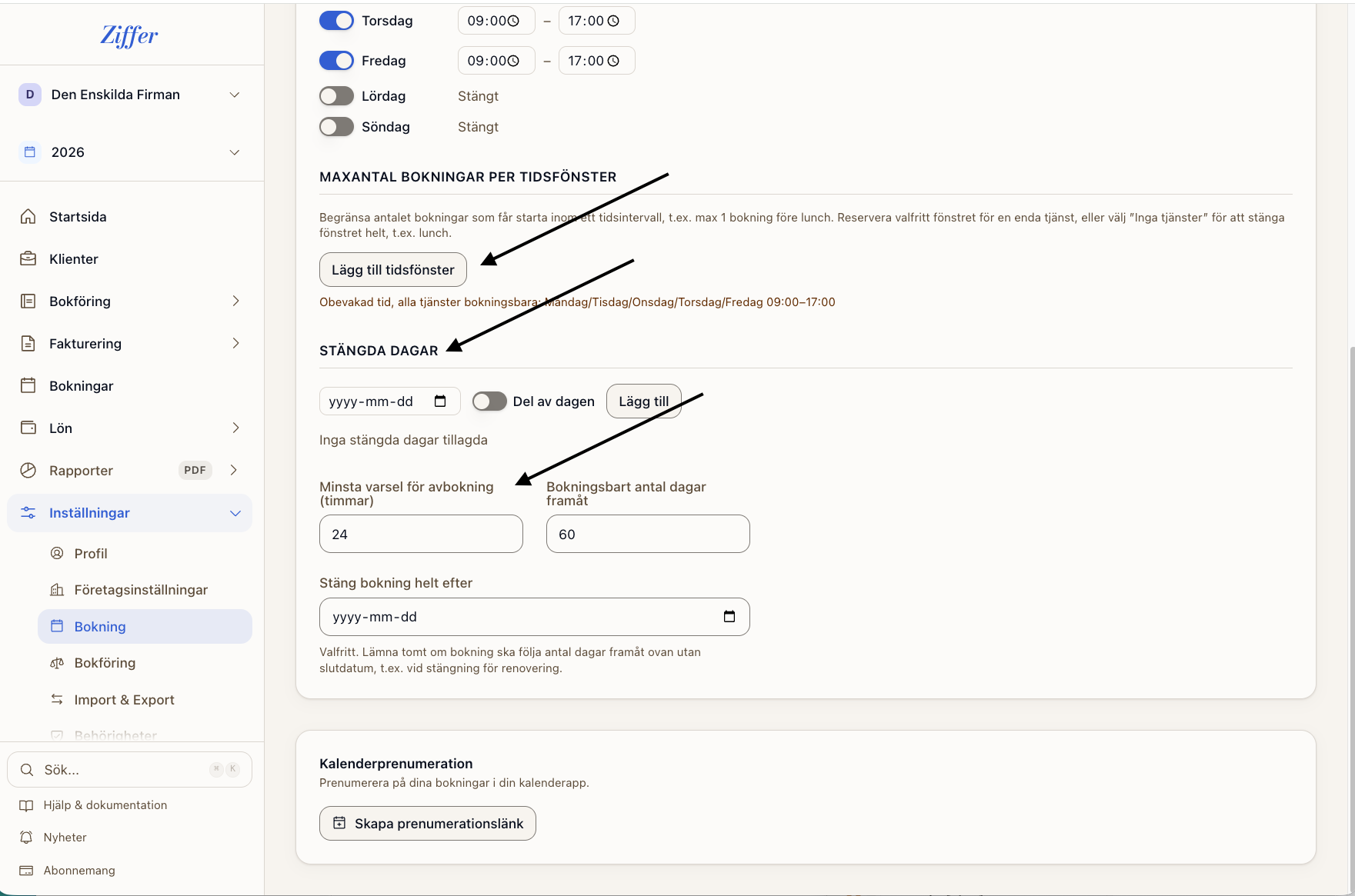
Längre ner på samma sida (Inställningar → Bokning) finns fler bokningsinställningar:
- Tidsfönster - begränsa hur många bokningar som får starta inom ett tidsintervall, till exempel max 1 bokning före lunch, eller stäng ett fönster helt.
- Stängda dagar - hel- eller halvdagar du är borta, till exempel semester eller en enskild eftermiddag.
- Minsta varsel för avbokning (timmar) - hur nära inpå en bokad tid en kund senast får avboka.
- Bokningsbart antal dagar framåt - hur långt fram i tiden kunder ser lediga tider.
- Stäng bokning helt efter - valfritt slutdatum, till exempel vid stängning för renovering.
- Kalenderprenumeration - länka bokningskalendern till din egna kalender.
7. Bokningar från kundens perspektiv
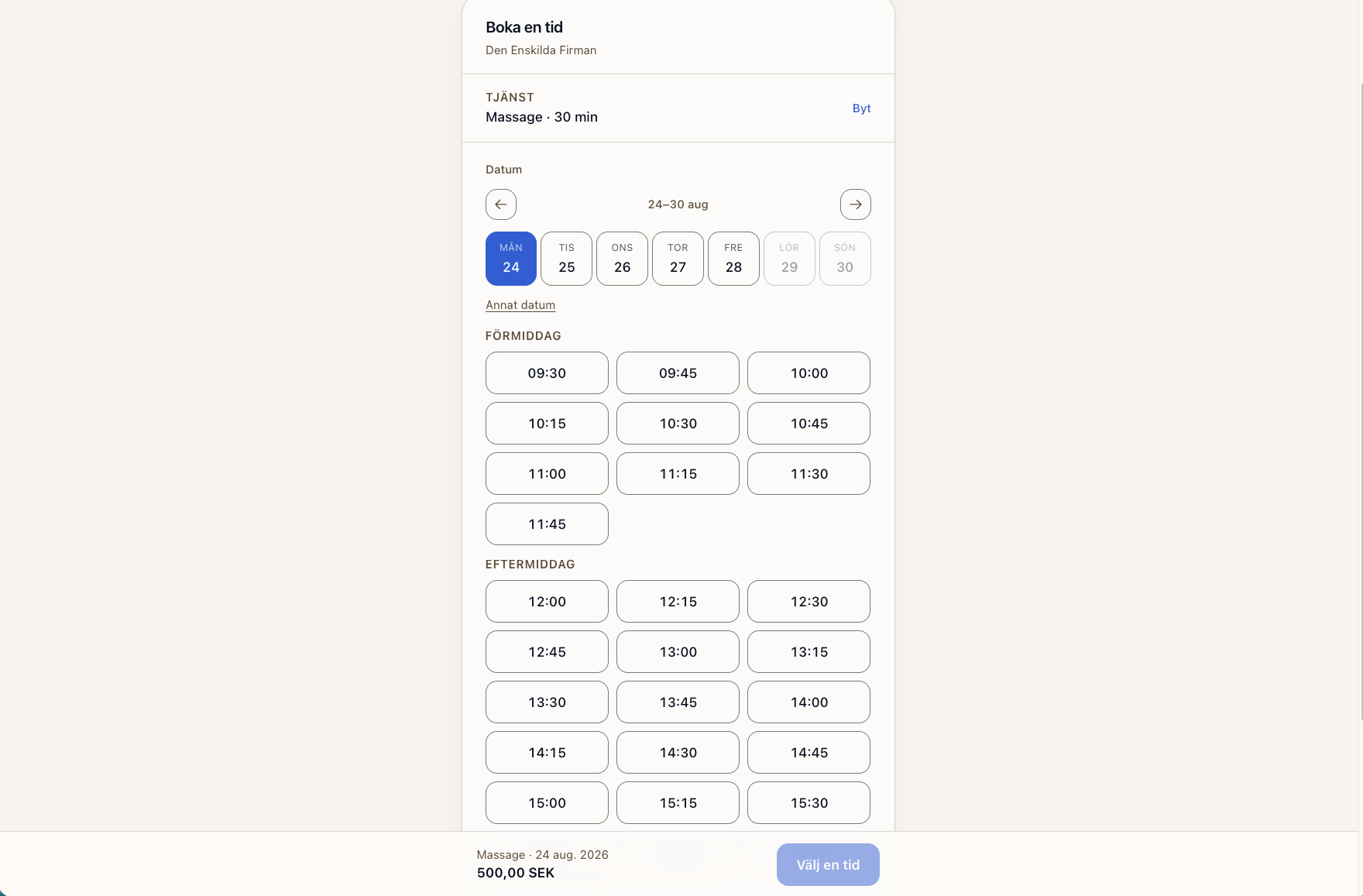
På bokningssidan väljer kunden tjänst, sedan datum och en ledig tid, grupperat i förmiddag och eftermiddag.
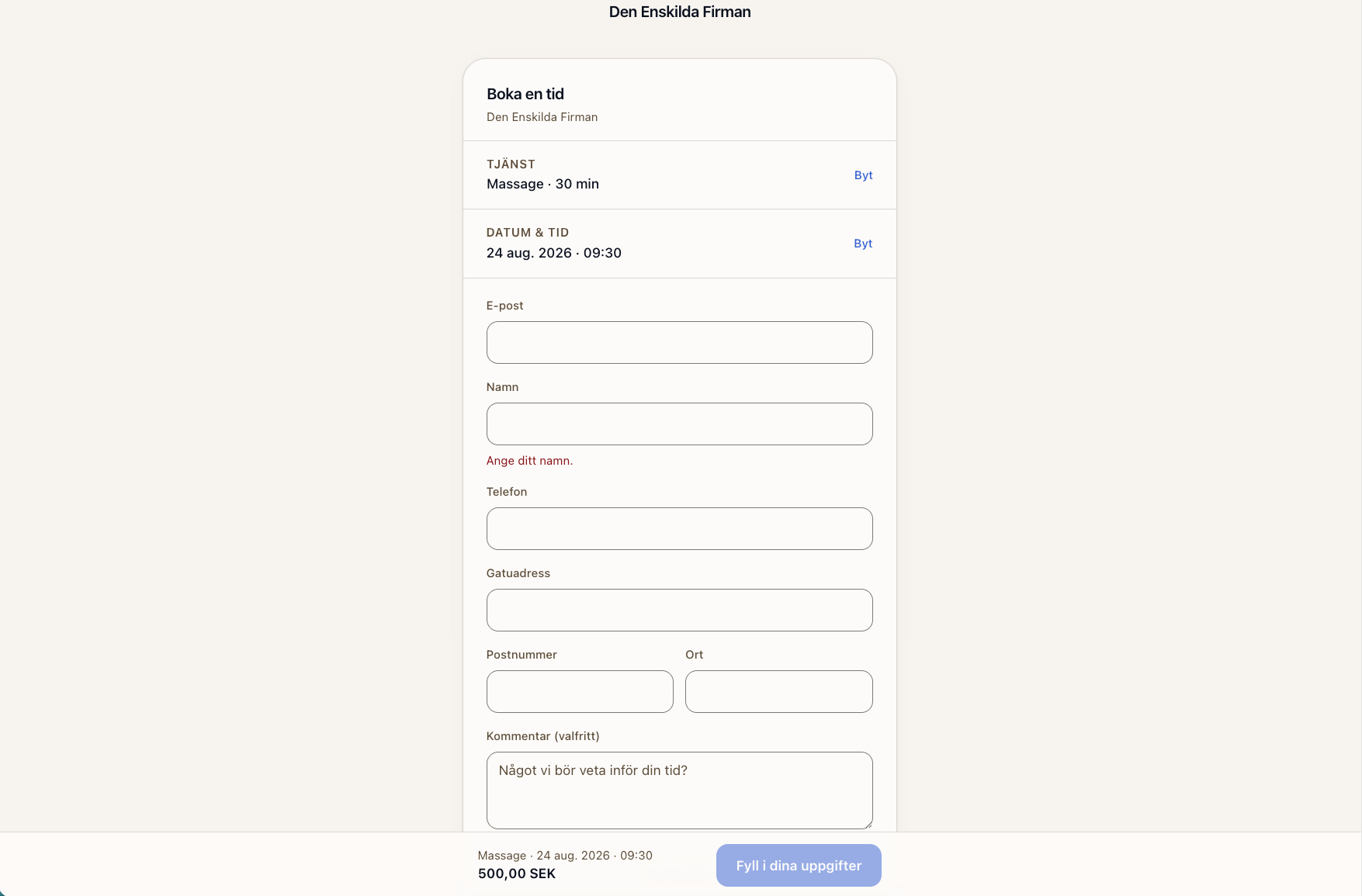
Sedan fyller kunden i e-post, namn, telefon och adress.
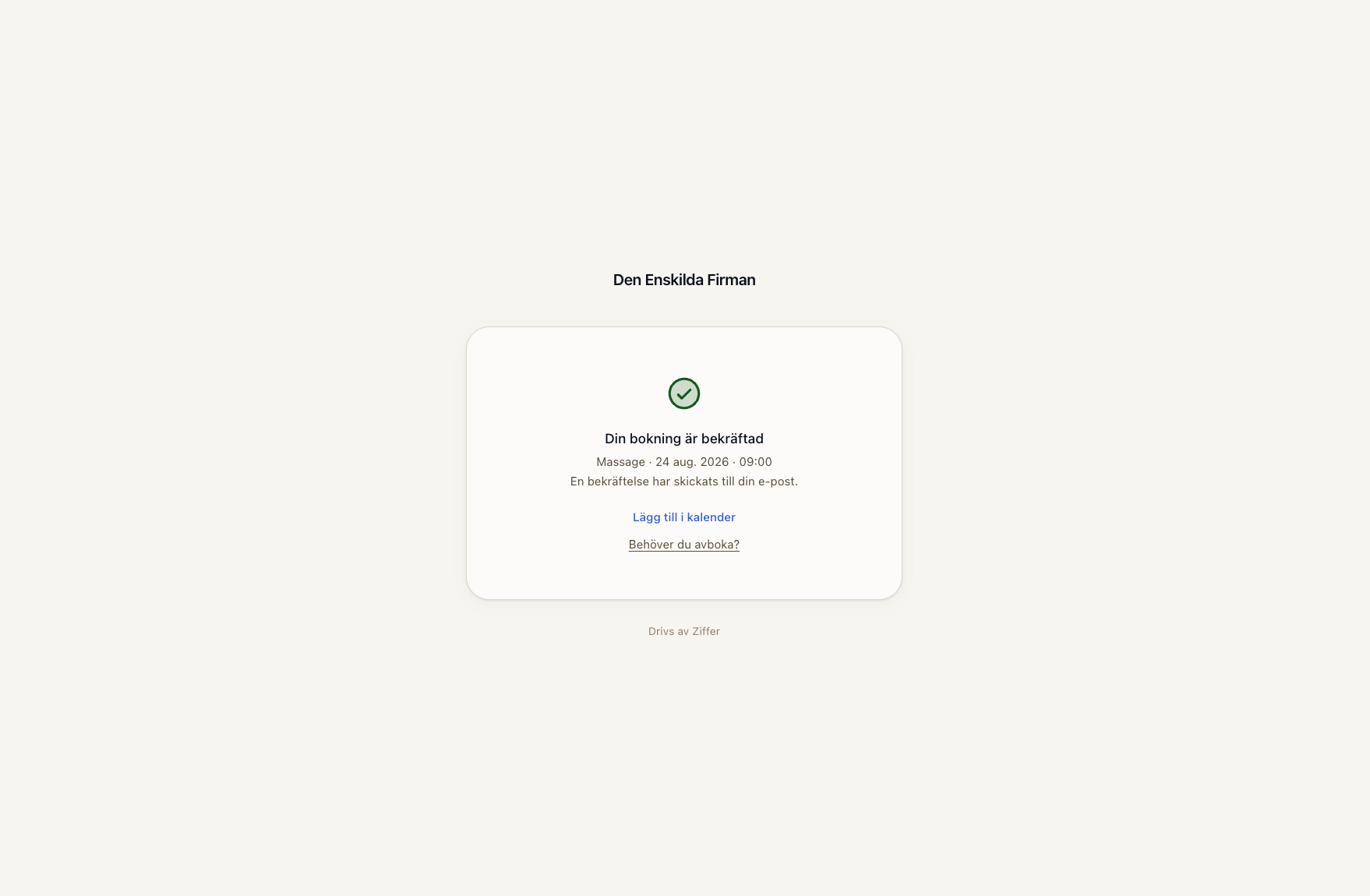
En bekräftad bokning ger en bekräftelsesida med en lägg-till-i-kalender-länk och en egen avbokningslänk, plus ett bekräftelsemejl. Dagen innan skickas ett påminnelsemejl, om inställningen Påminnelser är på (den är det som standard).
8. Bokningar från behandlarens perspektiv
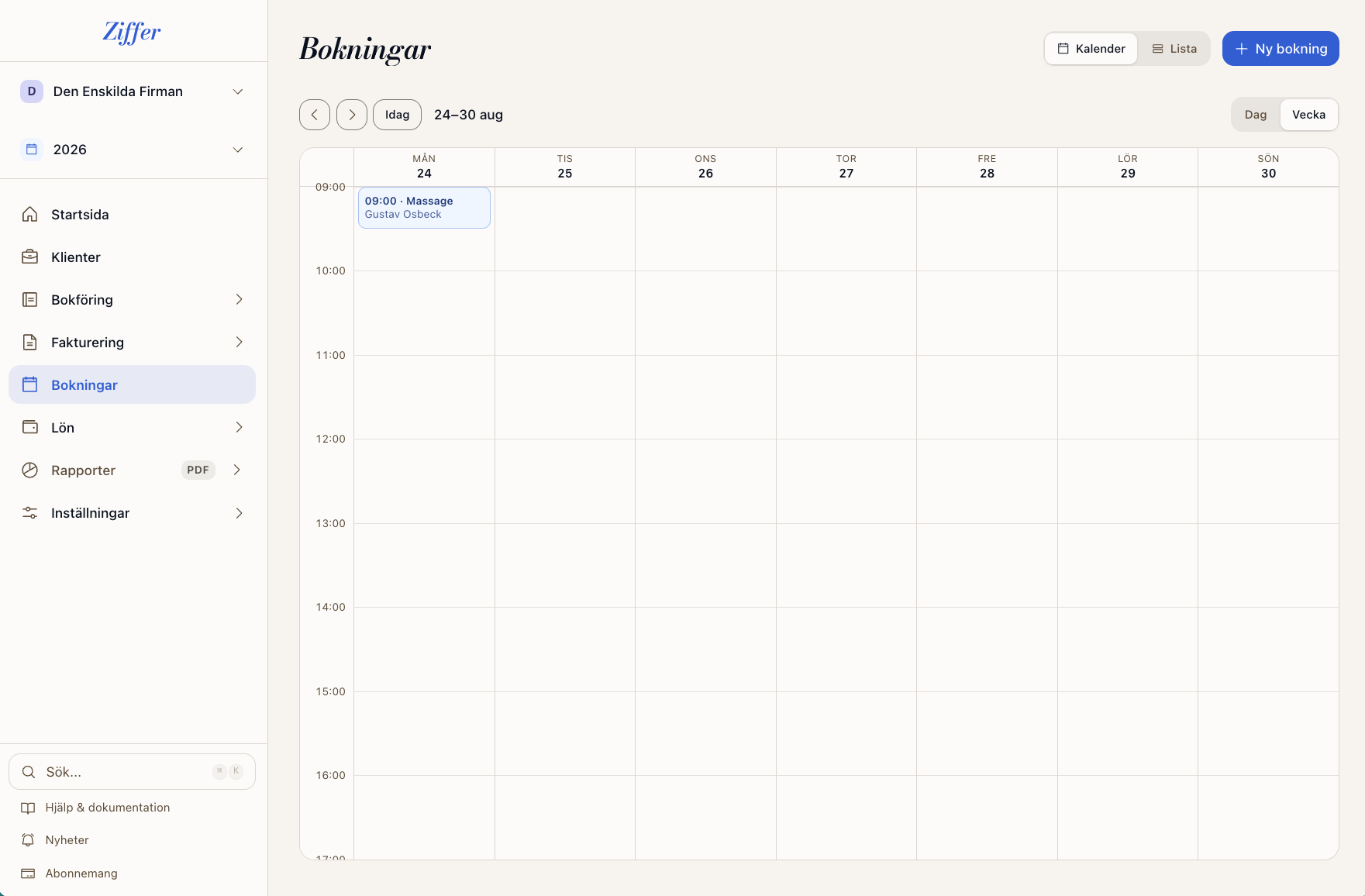
Sidan Bokningar i menyn ger dig kalender- och listvy över alla bokade tider. Klicka Ny bokning eller på en ledig lucka i kalendern för att lägga till en bokning manuellt, till exempel för en kund som ringer eller mejlar. Manuella bokningar följer inte öppettider eller andra schemaregler.
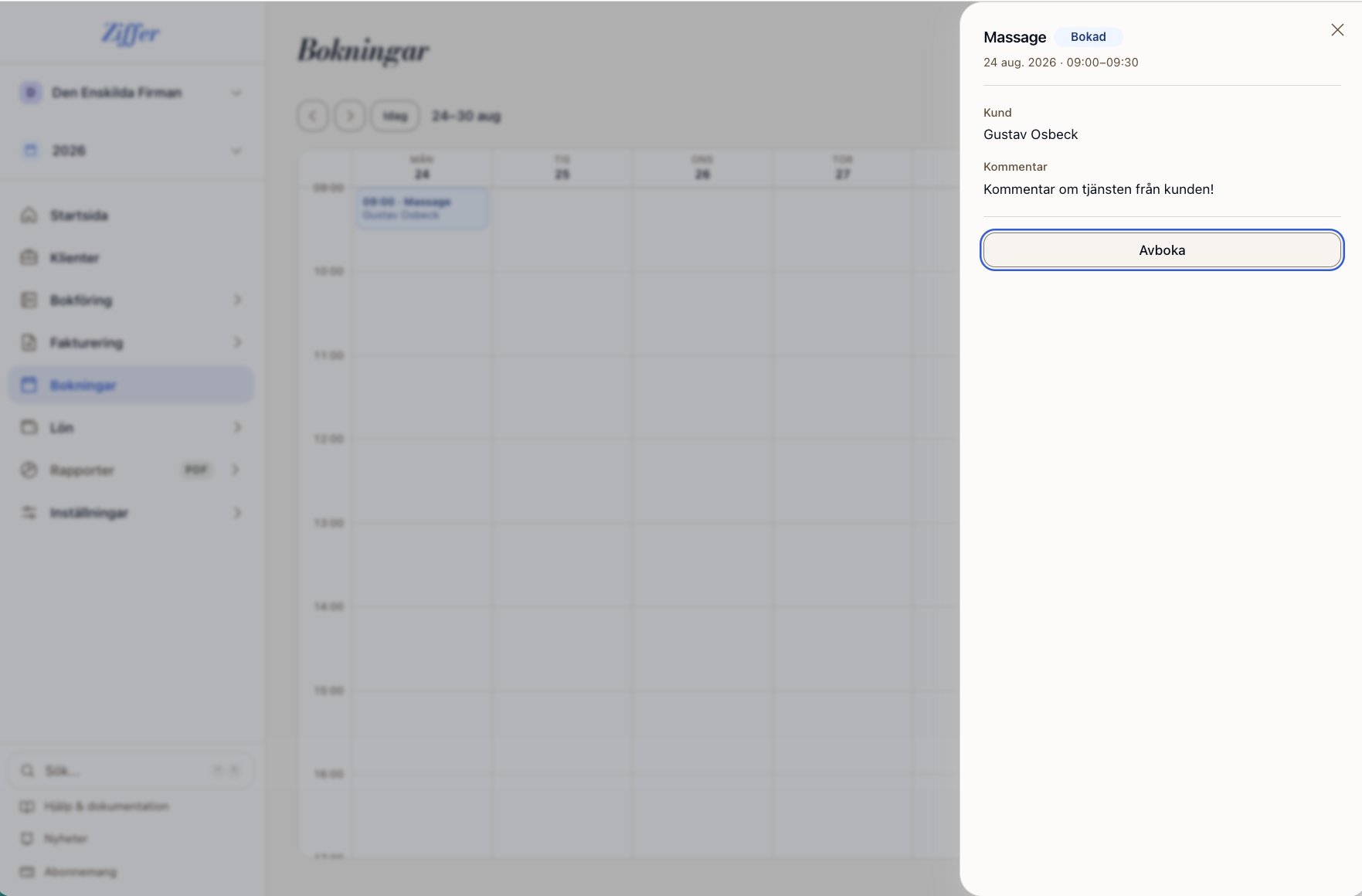
Klicka på en bokning för att se kund och kommentar, eller för att avboka.
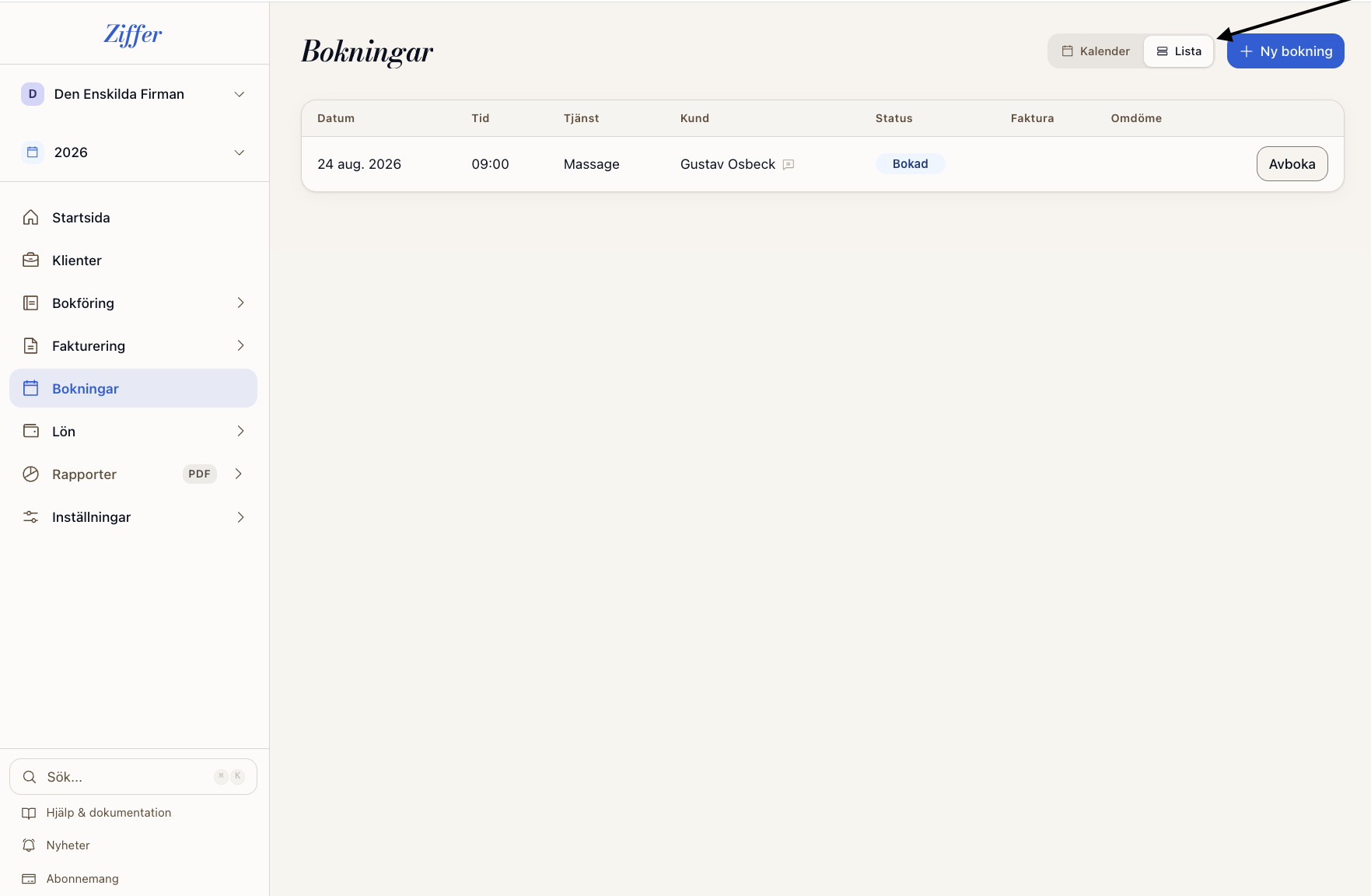
Listvyn ger samma bokningar i tabellform, med kolumner för status, faktura och omdöme.
9. Fakturera en genomförd bokning
Markera bokningen som Genomförd i listvyn under Bokningar.
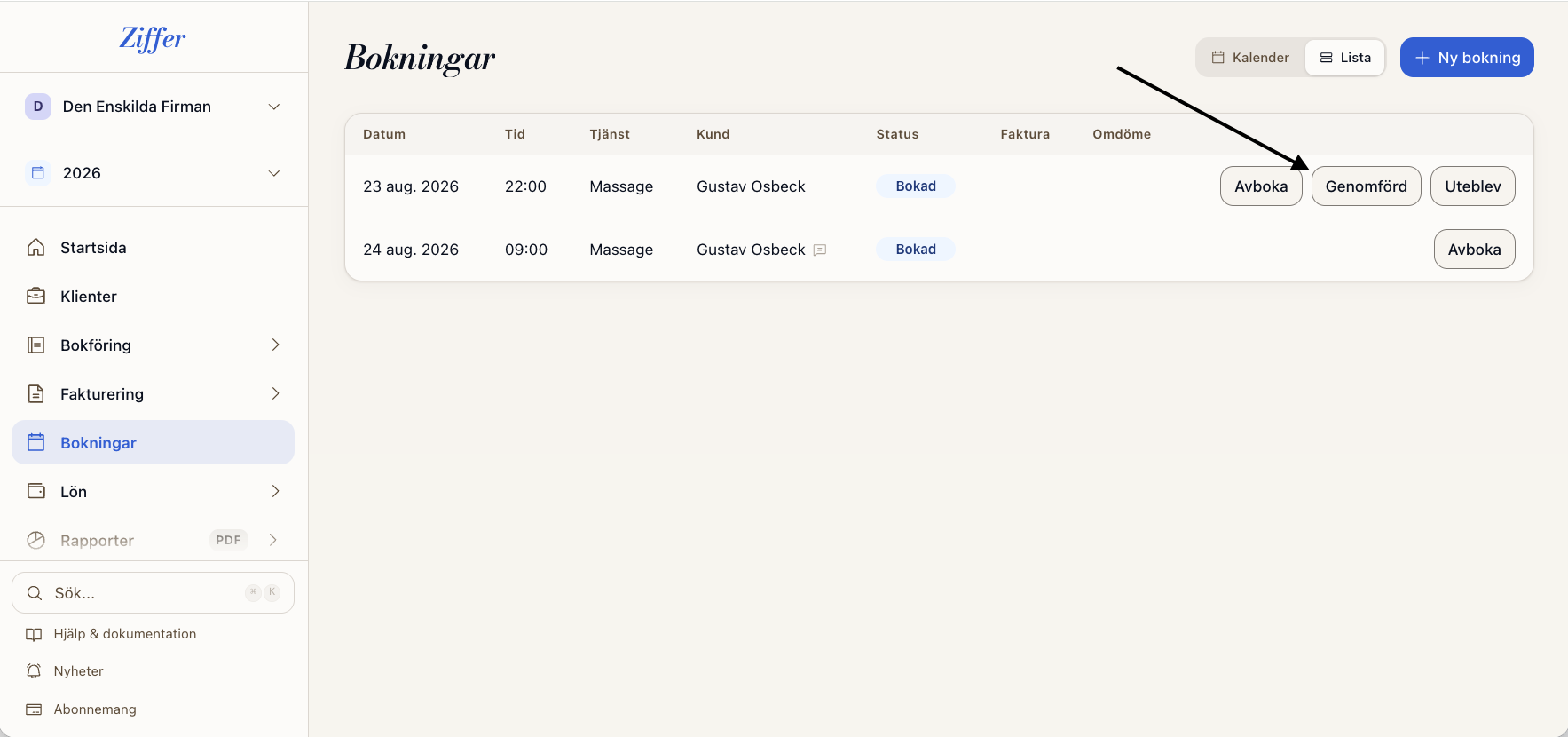
Ziffer skapar automatiskt ett fakturautkast för tjänsten.
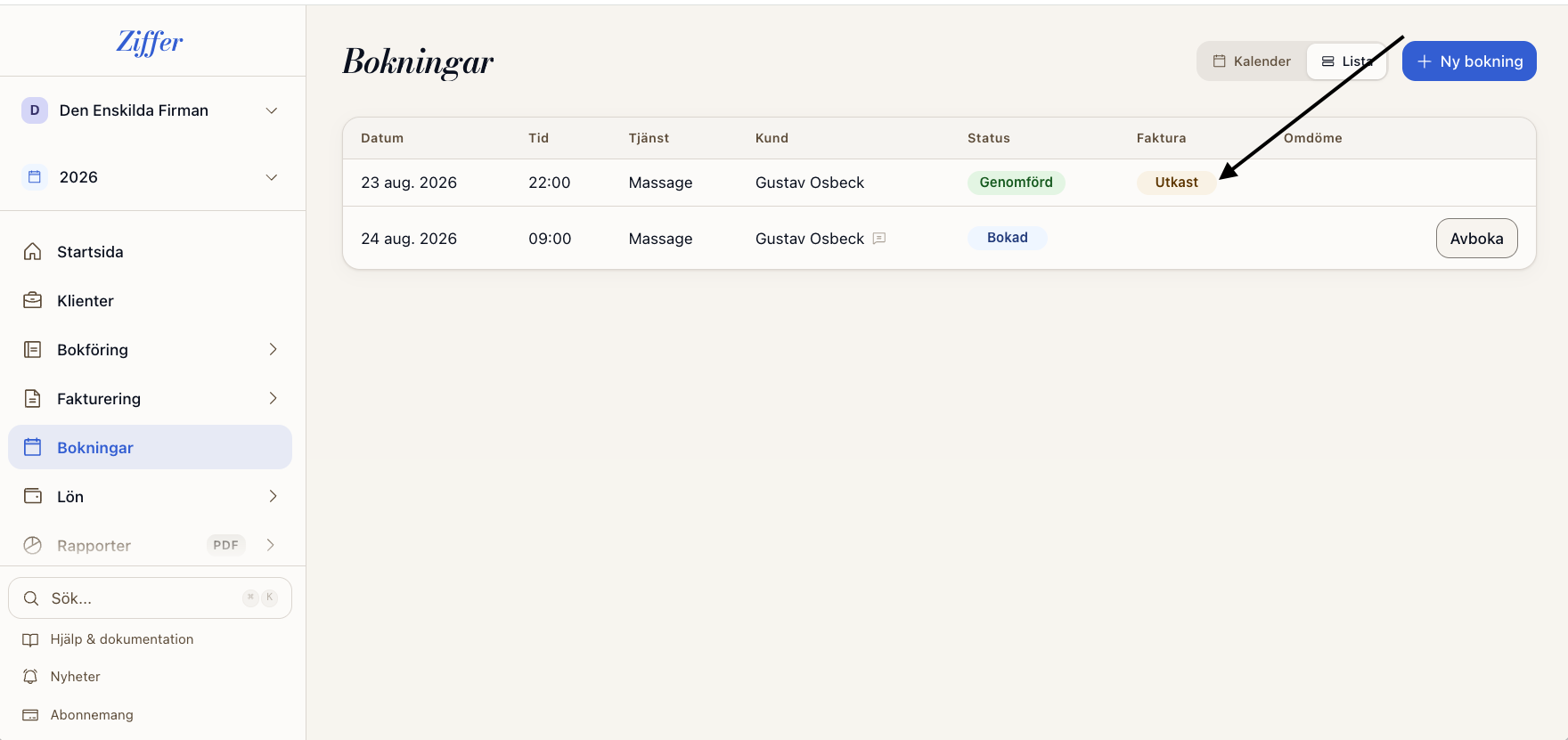
Öppna utkastet och klicka Bokför faktura.
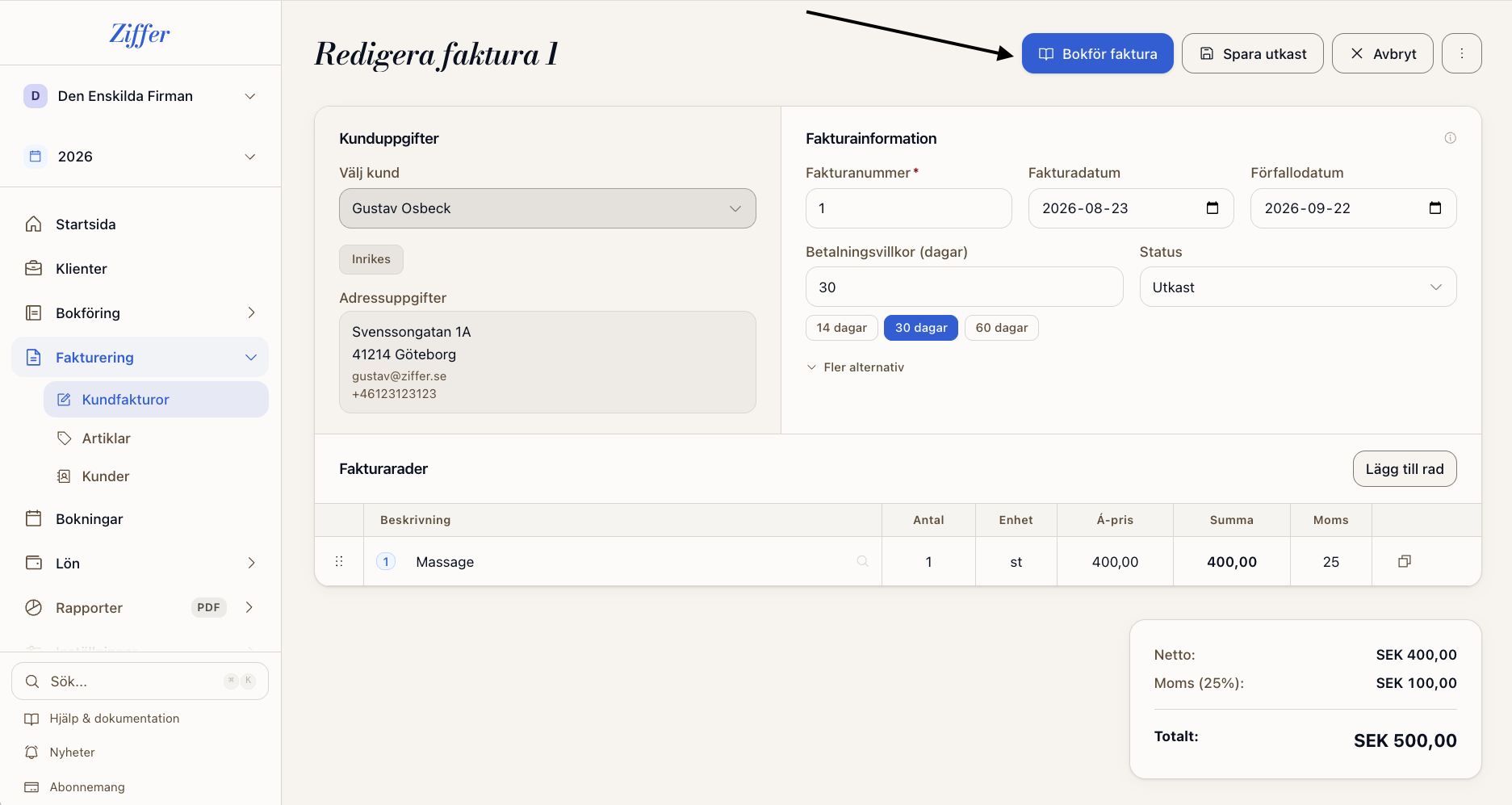
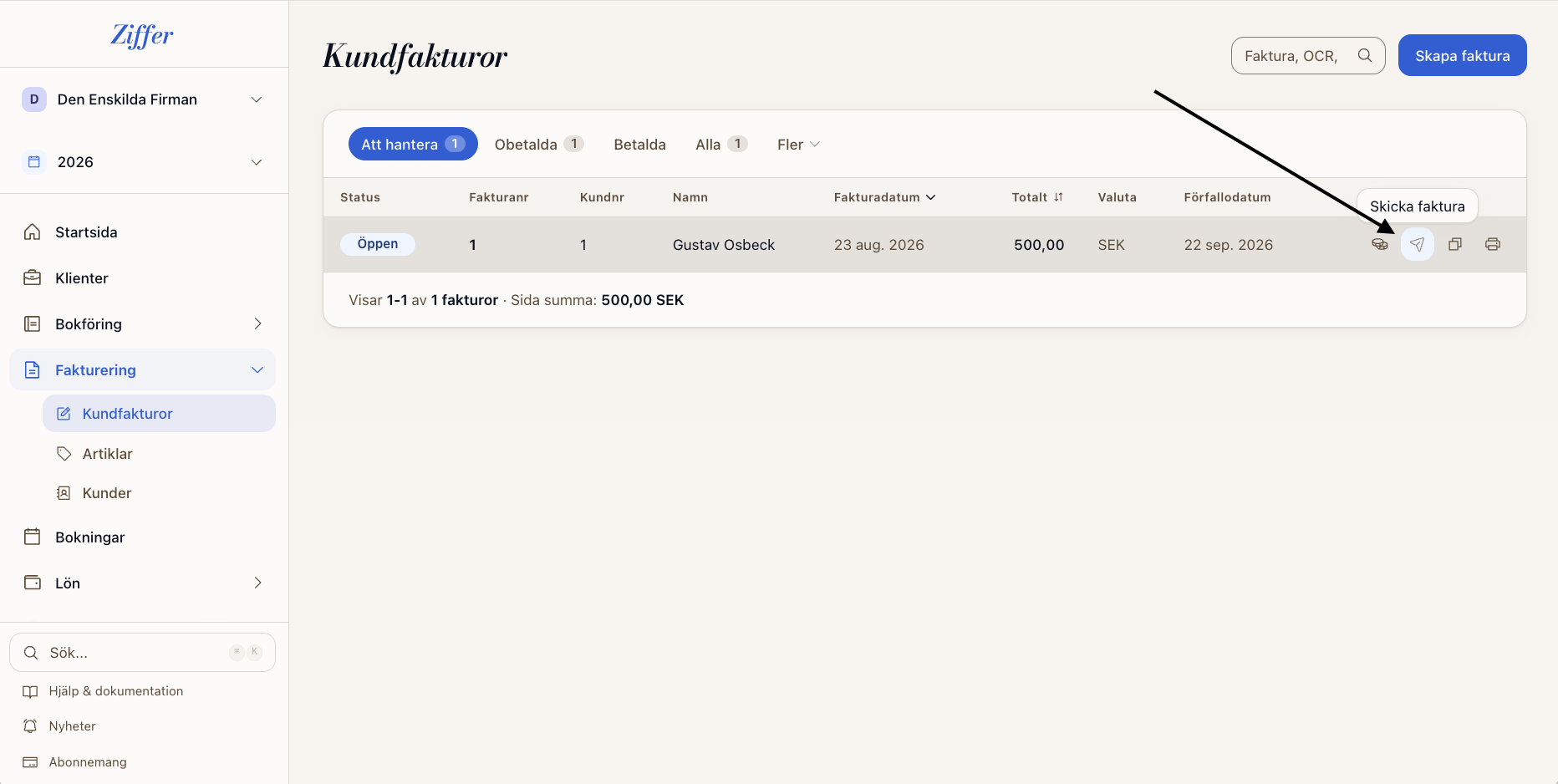
Fakturan hamnar under Fakturering → Kundfakturor. Klicka på skicka-ikonen på raden för att skicka den till kunden.